

- Date : 03/03/2026 à 09:00
- Temps de lecture : 10 min
- Catégorie : Fiches pratiques
- Auteur : Francis Despretz
PC qui chauffent en été : solutions rapides pour PME sans changer tout
Points clés à retenir
- La surchauffe en été vient souvent de la poussière, d’un mauvais flux d’air et de ventilateurs fatigués, pas d’un besoin de tout remplacer.
- Un nettoyage ciblé et prudent peut résoudre rapidement une grande partie des lenteurs et instabilités.
- Une surveillance simple aide à repérer les postes à risque et à éviter les fausses pistes (processus logiciel bloqué).
- Arrêts brutaux, bruits anormaux et postes critiques = il faut un expert (ventilateur, pâte thermique, nettoyage complet).
- Une routine annuelle de maintenance + une infogérance légère du parc évitent de revivre le même scénario chaque été.
En été, les PC d’entreprise chauffent plus vite. Résultat sur le terrain : machines qui ralentissent, ventilateurs qui tournent à fond, applications qui plantent, et parfois des arrêts brutaux. Pour une PME, ce n’est pas “juste” un inconfort. C’est de la perte de temps, des tickets support qui s’accumulent, et un risque de panne au mauvais moment.
La bonne nouvelle : dans beaucoup de cas, vous n’avez pas besoin de remplacer tout le parc. Il y a des actions simples, rapides et peu risquées à mettre en place, puis des règles de prévention pour éviter que le problème revienne chaque été.
Dans cet article, vous avez une approche pragmatique : comprendre les causes saisonnières, faire un nettoyage efficace en peu de temps, mettre en place une surveillance logicielle (sans usine à gaz), savoir quand il faut arrêter le bricolage et appeler un expert, et enfin cadrer un plan annuel de maintenance qui tient dans un budget PME. L’objectif : des PC stables, et une productivité qui ne fond pas avec la chaleur.
1 Pourquoi PC surchauffe en PME
La surchauffe n’arrive pas “par magie” en été. C’est presque toujours un mélange de chaleur ambiante + PC déjà fatigués + poussière.
Les causes les plus fréquentes (celles qu’on voit vraiment en PME)
- Poussière dans les grilles et radiateurs : l’air ne circule plus. Le ventilateur compense en tournant plus vite, puis le PC finit par se brider (il ralentit pour se protéger).
- PC posés au mauvais endroit : tour collée à un mur, unité centrale dans un caisson fermé, ordinateur portable sur un tissu, écran collé contre des aérations.
- Charge de travail plus lourde qu’avant : un PC qui “tenait” l’hiver peut souffrir l’été si vous avez ajouté des outils (visioconférence, logiciels métiers plus lourds, navigateur avec beaucoup d’onglets).
- Ventilateurs usés : avec le temps, ils font plus de bruit, tournent moins bien, ou se bloquent par moments.
- Pâte thermique vieillissante : c’est la fine couche entre le processeur et son radiateur. Quand elle sèche, le transfert de chaleur se fait mal. C’est invisible, mais l’effet est réel.
Les symptômes typiques à repérer
- Ventilateur qui souffle fort en continu.
- Lenteurs soudaines alors que “tout marchait hier”.
- Arrêts ou redémarrages sans message clair.
- PC brûlant au toucher (surtout près des grilles).
Ce que ça coûte en pratique
Sans inventer de chiffres : ce type de problème peut immobiliser un poste pendant plusieurs heures, et si la machine tombe au mauvais moment, la récupération de données peut devenir compliquée. La priorité est donc double : réduire la chaleur et réduire les pannes liées à la chaleur.2 Nettoyage en 15 minutes
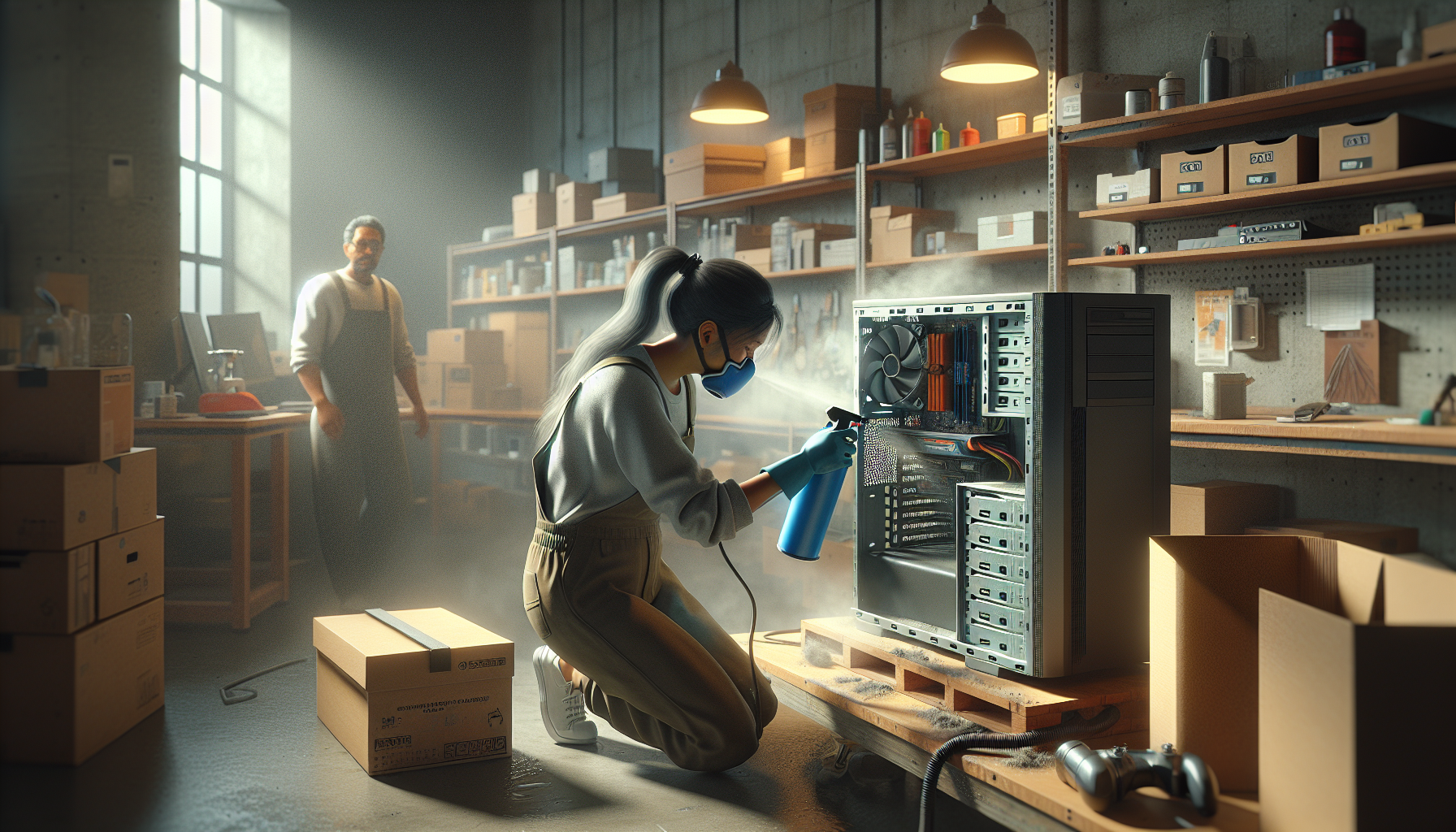
L’objectif du nettoyage “express” n’est pas de démonter toute la machine. C’est de rétablir un flux d’air correct et d’éviter les erreurs classiques.
Avant de commencer (sécurité et bon sens)
- Éteignez le PC (pas juste veille).
- Débranchez l’alimentation.
- Laissez reposer un peu si la machine est très chaude.
- Si c’est un portable d’entreprise : évitez tout démontage si vous n’êtes pas sûr (risque de casse, et parfois impact sur la garantie).
Le kit minimal
- Une bombe d’air sec (ou un souffleur prévu pour l’électronique).
- Un pinceau antistatique si vous en avez (sinon, un petit pinceau propre, sans forcer).
- Un chiffon microfibre.
La méthode rapide (tour ou mini-PC)
- Dépoussiérez les grilles (avant, arrière, dessous).
- Ouvrez le panneau latéral si c’est simple et standard.
- Soufflez dans le radiateur CPU (la “grille” en métal avec ventilateur).
- Soufflez l’alimentation (zone arrière), sans insister au point de la saturer.
La méthode rapide (portable)
- Soufflez dans les aérations (souvent sur les côtés ou dessous).
- Nettoyez l’extérieur et vérifiez que le PC respire (surface dure, pas sur un textile).
Ce qu’il ne faut pas faire
- Ne pas utiliser d’aspirateur “classique” directement sur les composants (électricité statique possible).
- Ne pas verser de produit liquide.
- Ne pas démonter “au hasard” : si vous devez enlever le radiateur CPU, là on passe en niveau expert (pâte thermique).
Obtenez un devis personnalisé à Delle et Territoire de Belfort
Solution sur mesure adaptée à votre budget et à vos besoins spécifiques.
Delle
Territoire de Belfort
3 Logiciels pour surveiller
Surveiller ne veut pas dire installer un outil complexe. En PME, l’objectif est simple : détecter les PC qui montent trop haut (et ceux dont les ventilateurs ne font plus le travail) avant la panne.
Ce que vous cherchez à observer
- Si le PC se met à ralentir quand il chauffe (bride automatique).
- Si la température monte très vite dès qu’on ouvre quelques applications.
- Si un ventilateur ne répond pas (tourne lentement ou par à-coups).
Options simples et pragmatiques
- Gestionnaire des tâches (Windows) : vérifiez l’utilisation CPU, mémoire et disque. Un PC qui chauffe peut aussi être victime d’un processus bloqué (mise à jour, antivirus, outil de sauvegarde).
- Outils constructeur (quand ils existent) : certains fabricants fournissent une application de diagnostic. C’est souvent plus sûr pour un usage “non-tech”.
- Outil de monitoring (niveau avancé) : utile si vous avez plusieurs postes qui posent problème et que vous voulez comparer. Dans ce cas, demandez un outil qui donne une lecture claire et qui peut générer une alerte.
Comment éviter les fausses pistes
- Un PC peut chauffer parce qu’il est sale, mais aussi parce qu’il travaille trop. Exemple terrain : visioconférences + partage d’écran + navigateur + logiciel métier.
- Si c’est toujours la même application qui déclenche la surchauffe, le sujet peut être logiciel (paramétrage, mise à jour, version, extension navigateur).
Ce que vous pouvez demander à votre support IT
- Une liste des postes les plus à risque (anciens, confinés, poussiéreux, portables utilisés en mobilité).
- Une procédure simple : “si le ventilateur s’emballe + PC lent, je fais quoi ?”
- Un suivi : après nettoyage, est-ce que le poste redevient stable ou non ?
4 Quand appeler un expert
Il y a un moment où continuer en interne devient risqué. Pas parce que c’est “impossible”, mais parce que l’erreur coûte vite plus cher qu’une intervention.
Signaux d’alerte qui doivent faire stopper le DIY
- Arrêts ou redémarrages brutaux répétés.
- Odeur anormale, bruit métallique, ventilateur qui frotte.
- PC encore brûlant après nettoyage externe.
- Poste critique (comptabilité, production, direction) : si la panne bloque l’activité, mieux vaut sécuriser.
Interventions pro typiques (et pourquoi)
- Nettoyage interne complet : démontage contrôlé, dépoussiérage en profondeur, vérification des ventilateurs.
- Remplacement ventilateur : un ventilateur fatigué peut suffire à provoquer des surchauffes.
- Changement de pâte thermique : opération simple pour un technicien, mais à éviter si vous n’avez pas l’habitude (mauvais remontage = surchauffe immédiate).
- Contrôle du boîtier et du flux d’air : parfois le boîtier est mal ventilé ou encombré de câbles.
Ce qu’il faut demander avant intervention (version dirigeant PME)
- “Vous me confirmez si c’est poussière, ventilateur ou pâte thermique ?”
- “Est-ce qu’on peut prévenir la récidive (positionnement, ajout de grilles, réglages) ?”
- “Quel est le risque de panne à court terme si on ne fait rien ?” (réponse qualitative attendue)
- “Si vous intervenez, vous faites aussi un contrôle des mises à jour et des processus qui tournent en arrière-plan ?”
Cas particulier : parc informatique
Si plusieurs postes chauffent, ce n’est plus un problème “poste par poste”. C’est souvent le signe qu’il manque une routine de maintenance ou que les conditions de travail (pièce, mobilier, poussière) ne sont pas adaptées. Là, une approche d’infogérance (gestion du parc) devient rentable, parce qu’elle évite de courir après les urgences.Besoin d'accompagnement à Colmar et Haut-Rhin ?
Nos experts sont à votre disposition pour vous conseiller et mettre en place une solution adaptée à votre entreprise.
Colmar
Haut-Rhin
5 Prévention annuelle budget
Le bon objectif n’est pas de “faire durer éternellement” chaque PC. C’est de réduire les pannes évitables et de garder un parc stable, surtout pendant les périodes chaudes.
Une prévention simple, compatible PME
- Règles d’installation : laisser de l’espace autour des grilles, éviter les caissons fermés, ne pas coller les tours au mur.
- Hygiène du poste de travail : poussière, moquette, zone de stockage près du PC. Ce sont des détails, mais c’est ce qui encrasse.
- Routine de nettoyage : prévoir un passage régulier (interne ou prestataire). Le plus important est la régularité, pas la perfection.
Côté logiciels (souvent oublié)
- Réduire les programmes inutiles au démarrage.
- Vérifier que les mises à jour ne tournent pas en boucle.
- Sur les postes lents : identifier si le problème est la chaleur, ou un disque saturé / une application qui consomme tout.
Budget : comment raisonner sans se perdre
Sans sortir de chiffres : une panne évitable coûte surtout du temps et des interruptions. Le budget le plus logique est donc celui qui vise à :- diminuer les incidents répétitifs,
- sécuriser les postes critiques,
- planifier les remplacements (au lieu de subir).
L’intérêt de l’infogérance (dans ce contexte)
Une infogérance de parc informatique, ce n’est pas “tout externaliser”. C’est mettre un cadre :- inventaire des postes,
- politique de maintenance,
- suivi des incidents,
- conseils concrets sur le cycle de vie.
6 Checklist
Utilisez cette checklist pour agir vite, sans immobiliser l’équipe.
Diagnostic express (à faire dès les premiers signes)
- Identifier les postes concernés : tour, mini-PC, portables.
- Noter les symptômes : ventilateur fort, lenteurs, arrêts, plantages.
- Vérifier l’emplacement : caisson fermé, proximité mur, poussière, surface textile.
Actions immédiates (faible risque)
- Éteindre, débrancher, dépoussiérer les grilles.
- Nettoyage rapide des aérations (portable) ou ouverture simple du panneau (tour) si standard.
- Vérifier que le PC respire : espace autour, pas d’obstruction.
Vérifications côté usage
- Fermer les applis très gourmandes non indispensables.
- Vérifier dans le gestionnaire des tâches si un processus “tourne à fond” en continu.
- Mettre à jour ce qui doit l’être (système et applications), sans lancer tout en même temps sur tous les postes.
Décision : interne ou pro
- Si le poste redémarre seul, fait un bruit anormal ou reste très chaud après nettoyage : intervention pro.
- Si plusieurs postes sont touchés : demander un mini-audit parc (inventaire + plan de maintenance).
Ce que vous devez obtenir d’un prestataire
- Un compte-rendu clair : cause probable, action faite, prévention.
- Une recommandation pratico-pratique : positionnement, nettoyage, remplacement de ventilateur, pâte thermique si nécessaire.
- Une proposition de routine annuelle (simple, adaptée à votre taille).
Questions fréquentes
Oui, surtout si vous constatez des arrêts brutaux ou des ralentissements soudains. Le PC se protège, mais à force vous augmentez le risque de panne matérielle et de perte de données.
Souvent oui pour des symptômes légers (ventilateur qui souffle fort, PC lent). Si le problème revient vite ou si le PC redémarre, il faut un contrôle interne (ventilateurs, pâte thermique).
Ça peut aider temporairement en améliorant l’air autour, mais ça ne remplace pas un flux d’air correct dans le boîtier ni un dépoussiérage. Priorité : dégager les grilles et nettoyer.
Si le ventilateur s’emballe et que le PC ralentit en même temps, la chaleur est probablement un facteur. Vérifiez aussi le gestionnaire des tâches : un processus bloqué peut faire chauffer même un PC propre.
Oui si elle est cadrée sur le parc : inventaire, routine de maintenance, suivi des incidents et priorisation. L’objectif est de réduire les urgences répétitives et de planifier au lieu de subir.
En résumé
Quand les PC chauffent en été, le réflexe “on va tout remplacer” est souvent inutile. Dans beaucoup de PME, les causes sont basiques : poussière, flux d’air bloqué, ventilateur fatigué, ou usage plus intense qu’avant. En partant d’un nettoyage simple et d’une vérification logicielle minimale, vous résolvez déjà une grande partie des lenteurs et des instabilités.
Le point clé, c’est de savoir où s’arrêter. Dès qu’il y a des redémarrages brutaux, des bruits anormaux, ou un poste critique en jeu, l’intervention d’un expert évite la panne “bête” qui immobilise un collaborateur (ou une équipe) au mauvais moment. Et si le problème touche plusieurs postes, c’est un signal : votre parc a besoin d’une petite routine annuelle, pas d’actions en urgence.
En résumé : traitez la surchauffe comme un sujet de maintenance et d’organisation, pas comme une fatalité saisonnière. Vous gagnerez en stabilité, en confort pour les équipes, et en continuité d’activité, sans forcément changer tout votre matériel.
Passez à l'action en Nord Franche-Comté et Haut-Rhin
Besoin d’un avis rapide sur votre situation ?
- On peut réaliser un audit de parc PC gratuit (à distance ou sur site selon contexte).
- Vous repartez avec une liste simple : postes à nettoyer, postes à surveiller, postes à faire intervenir, et des actions de prévention.
INFRA NFC
Zones d'intervention :
- Territoire de Belfort
- Pays de Montbéliard
- Pays d'Héricourt
- Haut-Rhin